网络工程师教你 没有公网IP也能轻松远程连接家里电脑 | ToDesk实战方案
随着远程办公和学习需求的增长,许多用户希望随时随地访问家里的电脑,但苦于没有公网IP而无法实现。本文将从计算机系统集成的角度,由网络工程师手把手教你使用ToDesk等工具,解决无公网IP的远程连接难题。
一、为何没有公网IP?常见原因分析
大多数家庭宽带由运营商分配内网IP(如10.x.x.x、192.168.x.x),而非公网IP。这主要由于IPv4地址枯竭,运营商采用NAT(网络地址转换)技术共享公网IP,导致用户无法直接通过传统方式(如Windows远程桌面)从外网访问家庭设备。
二、ToDesk:无公网IP远程连接的利器
ToDesk是一款国产远程控制软件,其优势在于无需公网IP即可实现跨网络访问。其原理如下:
- 中继服务器转发:设备通过ToDesk服务器建立连接,数据经加密中转,绕开公网IP限制。
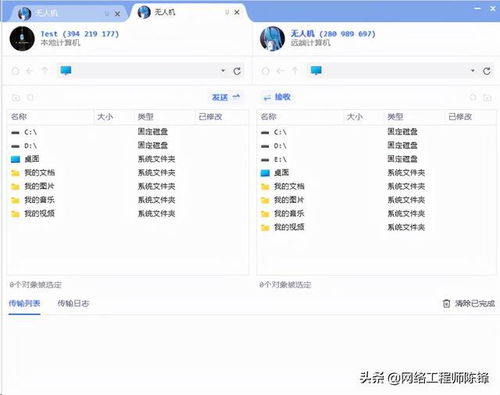
- 唯一设备代码:每台电脑生成专属ID和临时密码,通过输入对方ID即可发起连接。
- 低延迟优化:针对国内网络环境优化节点,保障流畅体验。
三、实战步骤:用ToDesk连接家庭电脑
- 下载安装:在家庭电脑和远程设备(如办公室电脑、手机)均安装ToDesk客户端(支持Windows、macOS、Linux、Android、iOS)。
- 配置家庭电脑:
- 打开ToDesk,记录本机设备代码和临时密码。
- 建议设置安全密码,并开启“开机自启”确保随时可连。
- 远程连接操作:
- 在外部设备输入家庭电脑的设备代码及密码,点击“连接”。
- 首次连接需确认权限,成功后即可实时操作桌面、传输文件。
四、系统集成增强方案
作为网络工程师,推荐结合以下方法提升稳定性和安全性:
- 路由器优化:为家庭电脑分配静态内网IP,避免DHCP变更导致连接失效。
- 组网工具补充:若对速度要求高,可搭配ZeroTier或Tailscale组建虚拟局域网,实现点对点直连。
- 安全加固:启用ToDesk的双重验证,定期更新密码;避免在公共网络下使用默认端口。
五、替代方案对比
- 其他远程软件:TeamViewer、向日葵类似,但ToDesk免费版功能更友好。
- 内网穿透工具:如frp、ngrok,需自行部署服务器,适合技术爱好者。
- VPN方案:通过路由器部署OpenVPN,成本较高但安全性更佳。
无公网IP不再成为远程连接的障碍。通过ToDesk等工具,结合简单的系统集成配置,即可实现安全、高效的跨网络访问。建议普通用户优先选择ToDesk,若需求复杂再结合其他方案,灵活应对各类场景。
如若转载,请注明出处:http://www.zztghat.com/product/42.html
更新时间:2026-02-24 23:43:21